Смена региона Apple ID
Пошаговое руководство по смене региона и установке ПО
1. Подготовка к смене региона
Сменить страну в App Store несложно. Но сначала нужно выполнить несколько обязательных шагов. Без них система просто не даст изменить регион.
Что нужно сделать перед сменой региона:
- Проверьте все подписки: Общее правило Apple — пока есть хоть одна, изменить страну не получится. Однако компания смягчила требования для россиян: в некоторых случаях заменить Россию на другую страну можно, не отменяя активные подписки.
iCloud+, например, можно оставить: сервис продолжит работать, а стоимость пересчитают в валюту нового региона. С подпиской на Apple Music, судя по отзывам в интернете, перейти не получится: вероятно, это связано с лицензиями на музыку, которые компания покупает для разных регионов. Google One и другие сторонние сервисы в новом аккаунте не появятся, но продолжат работать, пока не закончится оплаченный срок.
Поэтому сначала попытайтесь сменить регион с активными подписками. Если система не даст этого сделать, отмените подписки вручную. Для этого откройте приложение «Настройки» → ваше имя → «Подписки». Поочередно заходите во все активные, пробные и даже неактивные подписки и отключайте их.
- Выключите «Семейный доступ»: Перейдите в «Настройки» → ваше имя → «Семейный доступ» или «Семья». Нажмите на свое имя и выберите «Прекратить семейный доступ».Если вы участник группы, из нее выйдете только вы, а если вы организатор — группа будет полностью распущена. Обратите внимание: если в вашей группе есть дети младше 13 лет, сначала нужно перевести их в другую семейную группу. Без этого у организатора не получится покинуть и удалить «Семью».
- Обнулите баланс Apple ID: Если на счете остался даже 1 рубль, сменить регион не получится. Потратьте остаток или обратитесь в службу поддержки Apple с просьбой обнулить ваш баланс.
2. Какой способ смены региона выбрать
Оба способа подходят для доступа к приложениям, которые недоступны в российском App Store. Выбор зависит от того, насколько для вас важны сохраненные подписки, возможность оплаты российской картой и планируете ли вы покупать заблокированные приложения и игры с зарубежной карты.
Способ А. Сменить регион в текущем Apple ID
Стоит в том случае, если вы планируете полностью перейти на зарубежный магазин. Это удобно: не нужно каждый раз выходить из одного Apple ID и входить в другой, чтобы загрузить приложение или обновить его. Вы продолжаете пользоваться одним аккаунтом, с тем же логином и паролем, просто с другим регионом.
Не все активные подписки получится перенести в новый аккаунт. Apple Music, например, не даст поменять страну, пока вы не отключите подписку на музыку. Некоторые другие платные сервисы придется оформлять заново, и не факт, что все из них окажутся доступны в новом регионе.
Также может исчезнуть часть уже купленного контента — особенно если он был доступен только в российском регионе. Это касается не только приложений, но и фильмов, книг и других цифровых покупок.
Оплата тоже изменится: российские карты и кошельки, привязанные к Apple ID, работать не будут. Придется добавить новую карту, оформленную в стране, на которую вы перешли, или использовать подарочные сертификаты (gift cards), если они поддерживаются в этом регионе.
Способ Б. Создать новый Apple ID с другим регионом
Более безопасный и гибкий способ. Этот способ подходит, если вы не хотите терять текущие подписки и покупки, но хотите доступ к сервисам вроде Spotify, Netflix, ChatGPT и другим. Основной аккаунт останется нетронутым: все данные, покупки и подписки сохранятся. Второй Apple ID можно использовать только для загрузки и обновления приложений, которых нет в российском магазине.
Минус — придется вручную переключаться между аккаунтами, чтобы обновлять приложения или оплачивать подписки. Для некоторых функций (например, «Семейного доступа» или «Синхронизации медиатеки») может использоваться только один Apple ID, поэтому часть функций может быть недоступна.
Также если вы оформите подписку через второй аккаунт, ее нельзя будет оплатить российской картой — придется использовать подходящий способ оплаты для выбранного региона: иностранную карту, PayPal или подарочный сертификат.
3. Как поменять регион в App Store на текущем Apple ID
- Откройте приложение «Настройки» и нажмите на свое имя в верхней части экрана. Система может запросить авторизацию — введите пароль или используйте Face ID.
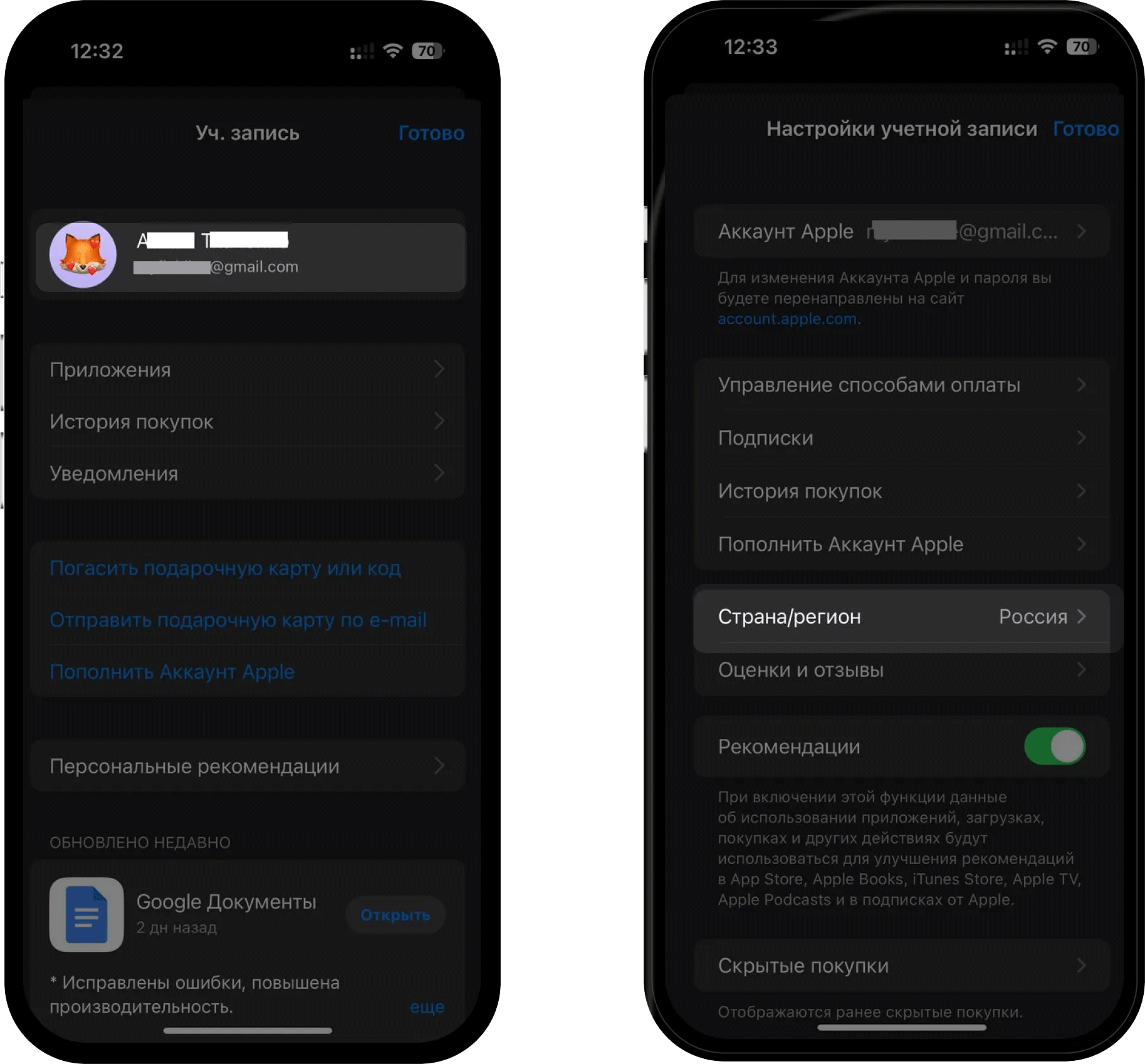
- Выберите нужную страну из списка, например США, Турцию или Казахстан.
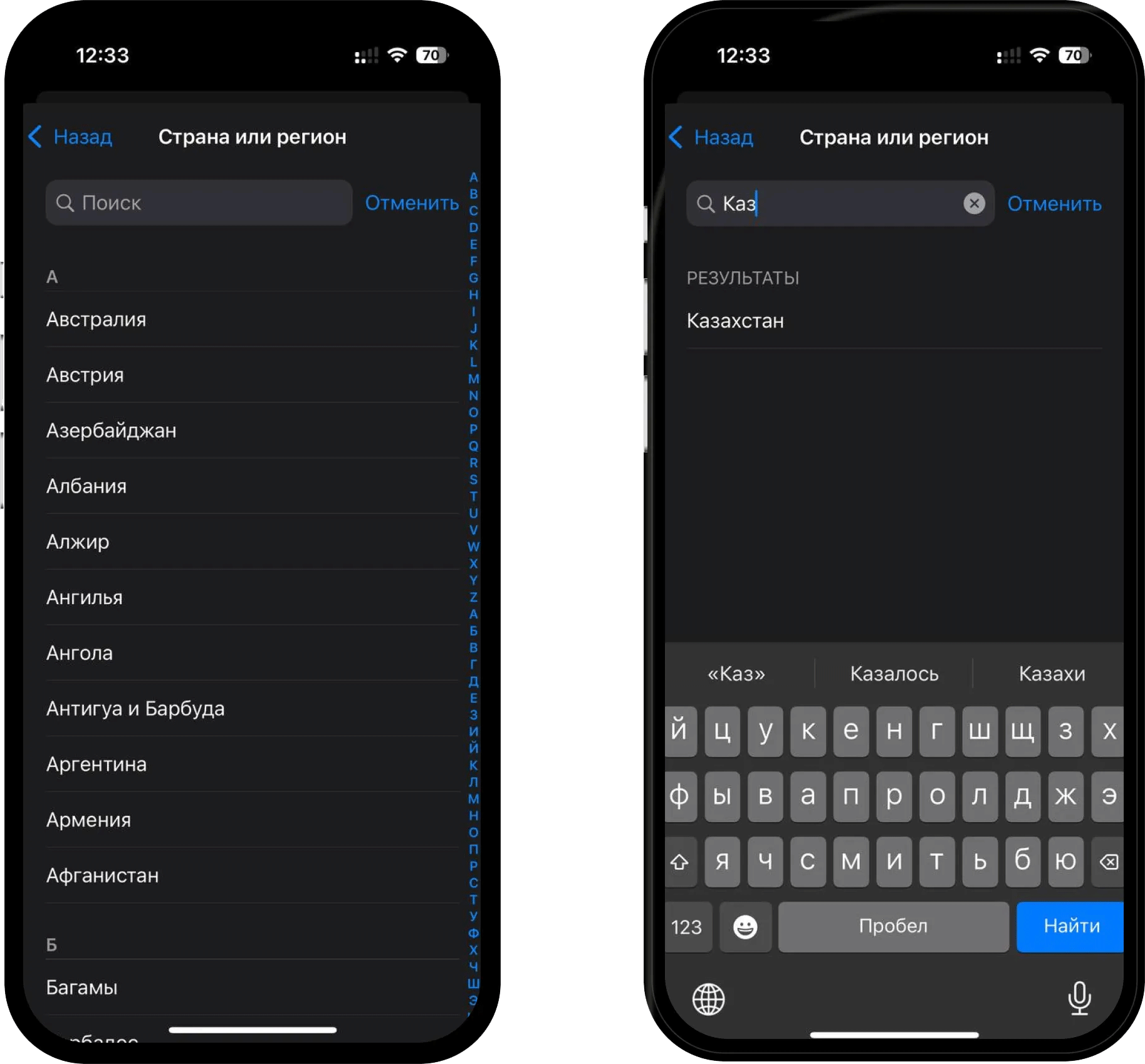
- Подтвердите, что вы ознакомились с возможными ограничениями после изменения региона и принимаете положение о сервисах Apple.
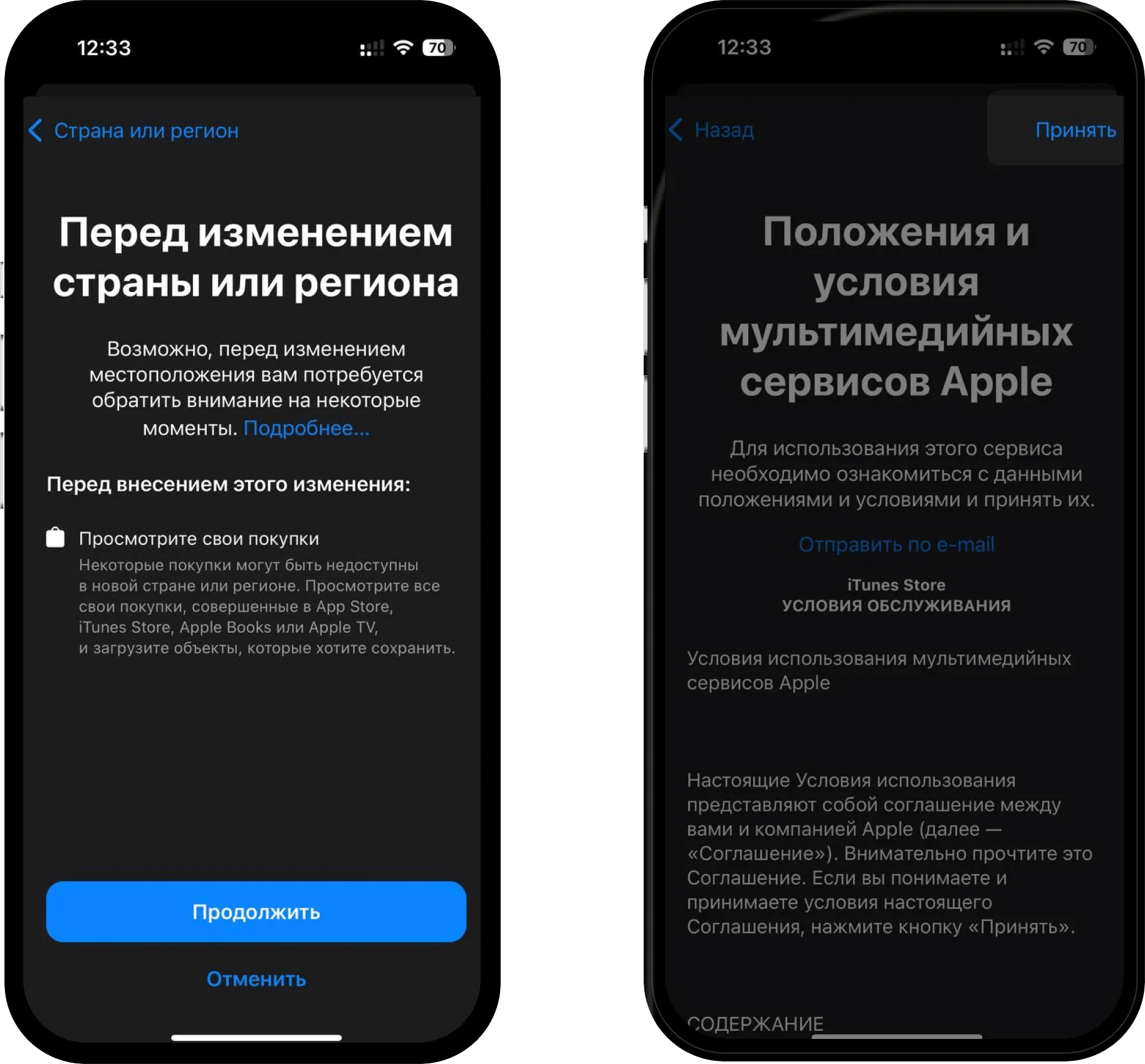
- Укажите способ оплаты: выберите «Нет», если страна это позволяет и вы не планируете совершать покупки. Если способ оплаты обязателен, можно использовать виртуальную карту иностранного банка или подарочную для выбранного региона.
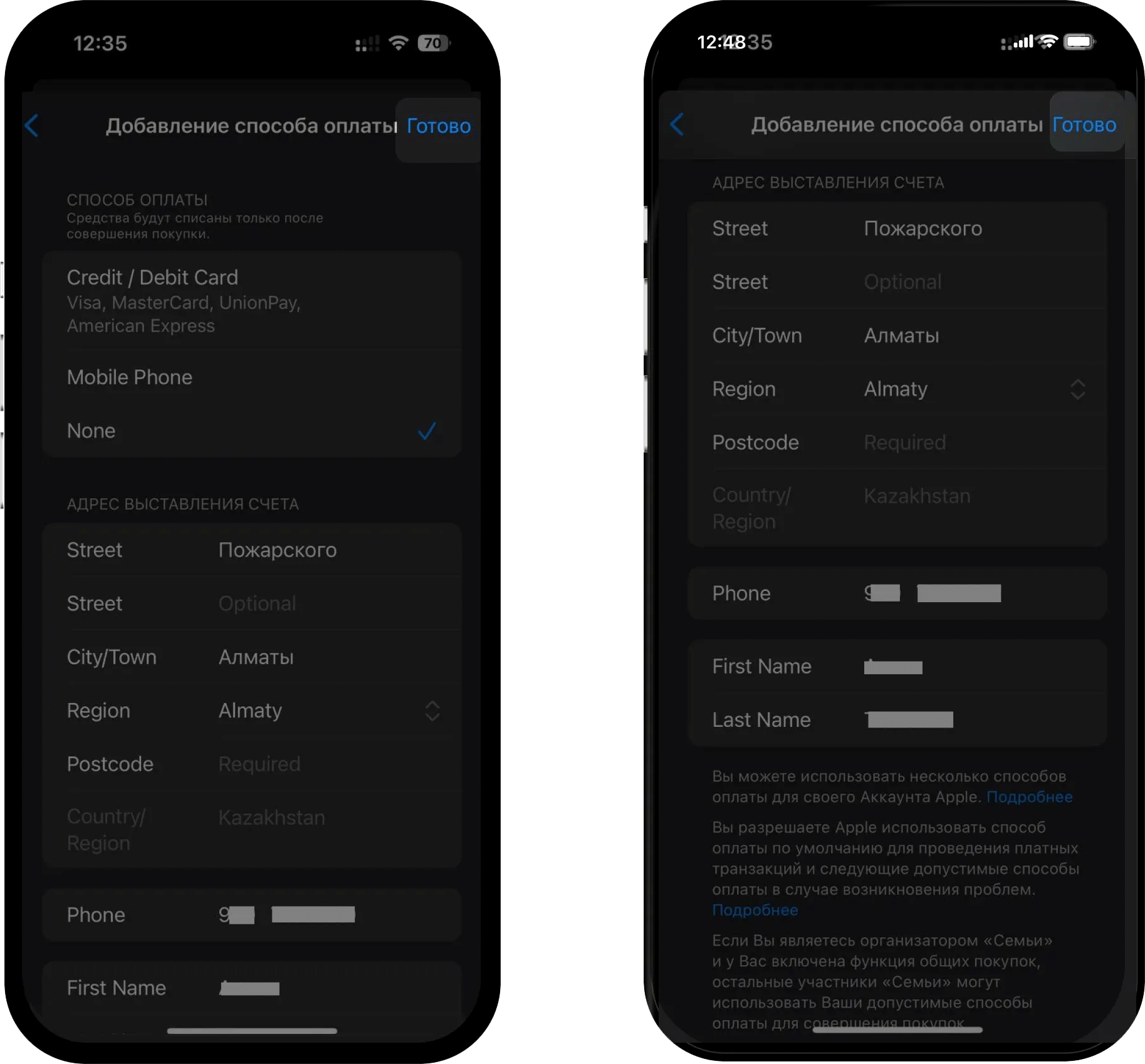
4. Как создать новый Apple ID с другим регионом
Если вы не хотите терять подписки, покупки и настройки, лучше не менять регион в основном аккаунте, а создать дополнительный Apple ID. Это удобнее: текущий аккаунт остается нетронутым, а доступ к нужным приложениям появляется через новый. Создать новый аккаунт удобнее всего через настройки iPhone.
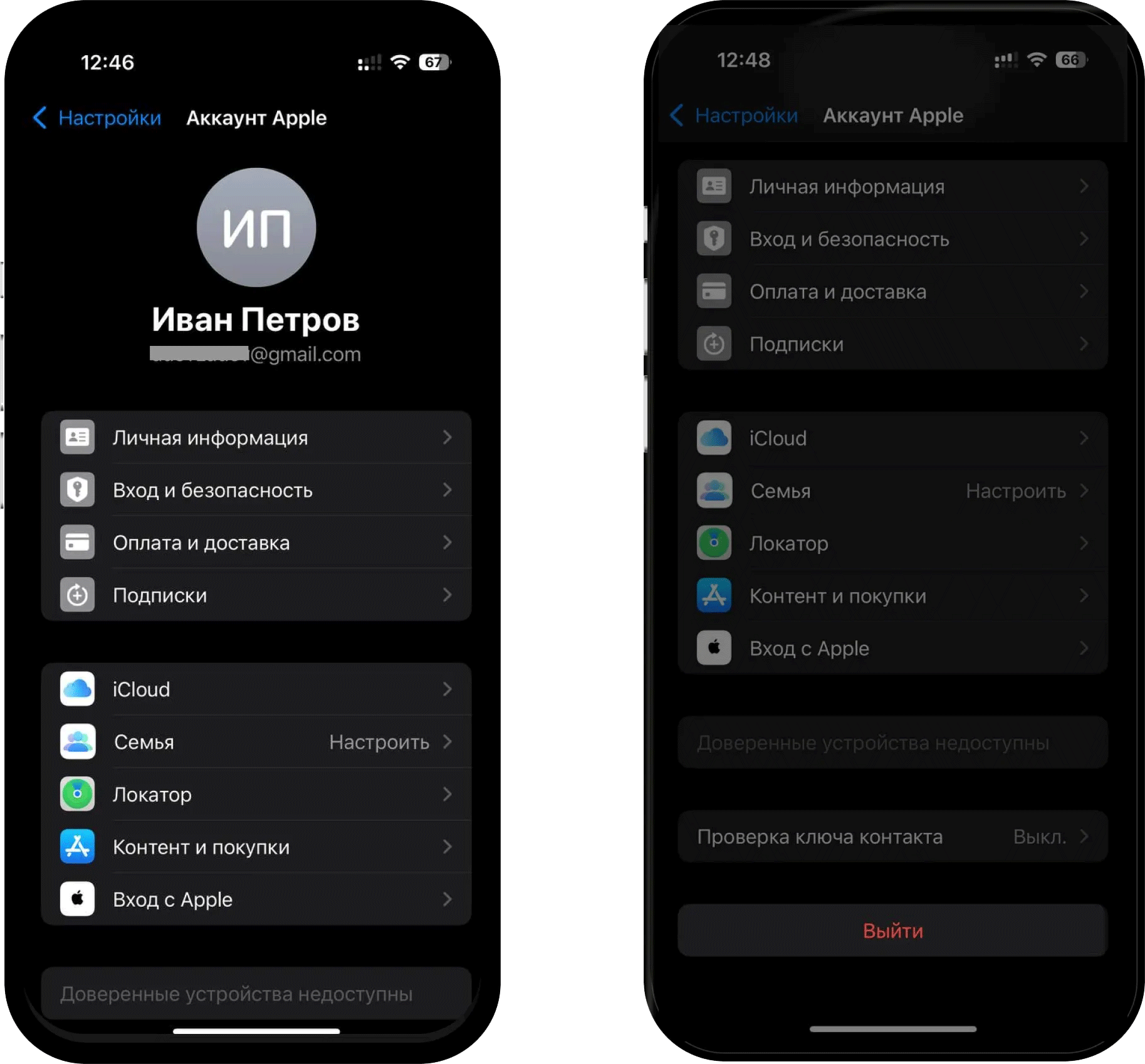
- Для этого сначала нужно выйти из старого аккаунта: откройте «Настройки» на iPhone и нажмите на ваше имя. Прокрутите страницу до конца и нажмите «Выйти».
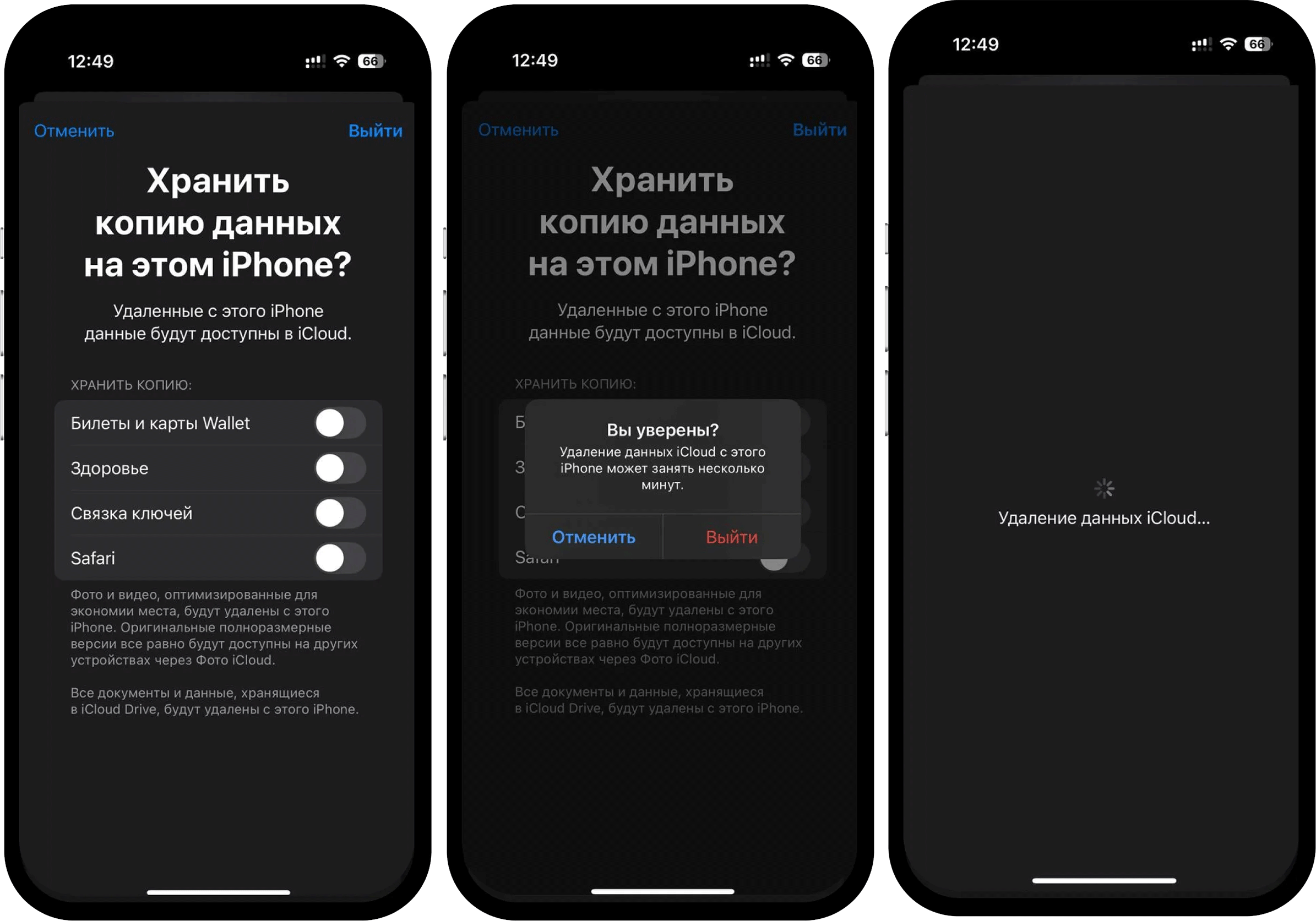
- При выходе iPhone предложит сохранить в iCloud данные кошелька, приложения «Здоровье» и браузера. Если вы пользуетесь этими приложениями и iCloud, подтвердите сохранение — это может занять пару минут. Если копия данных не нужна, нажмите «Выйти» и подтвердите удаление данных iCloud.
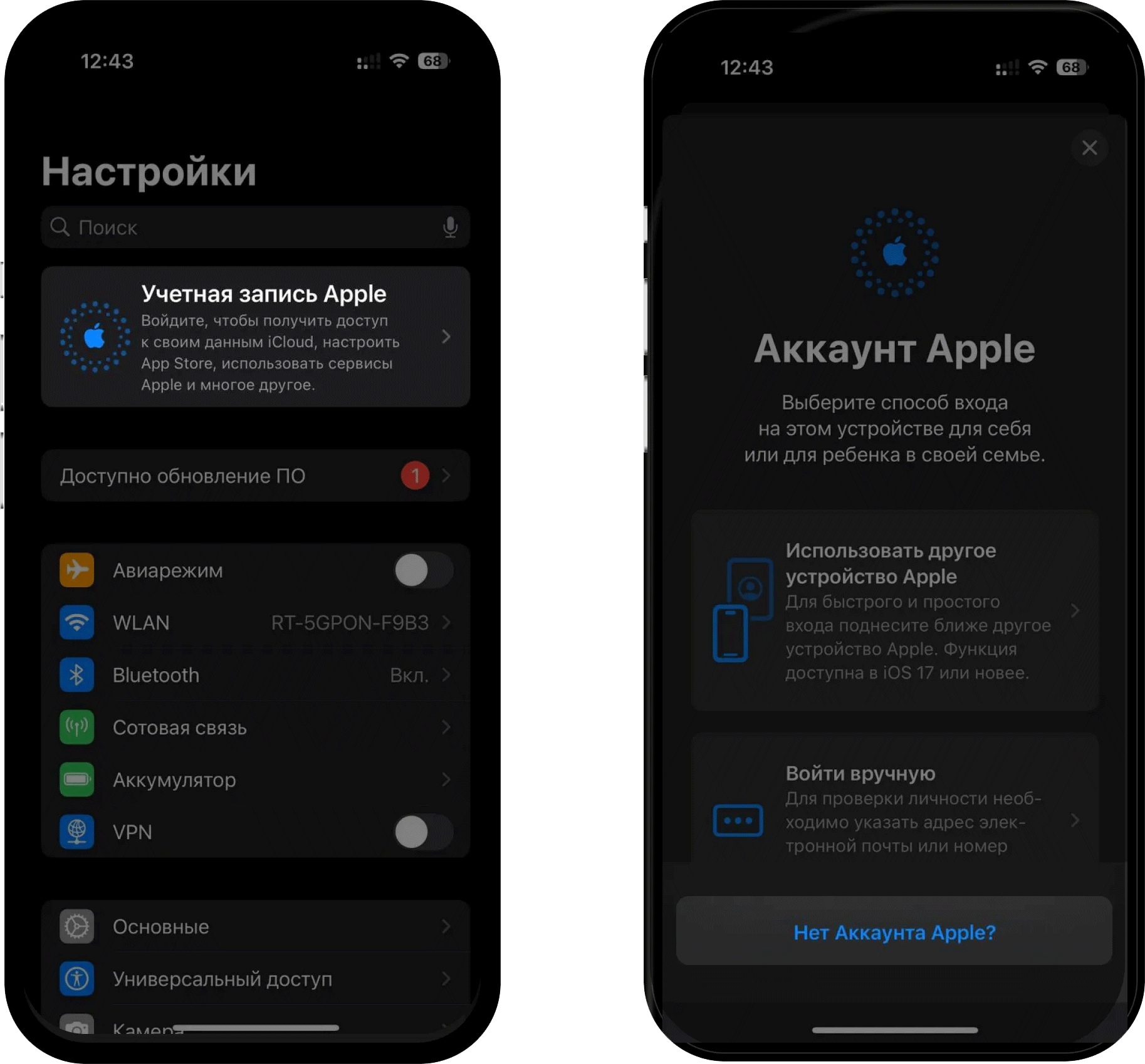
- После выхода из старого аккаунта зайдите на страницу «Настройки» и нажмите на «Учетная запись Apple».
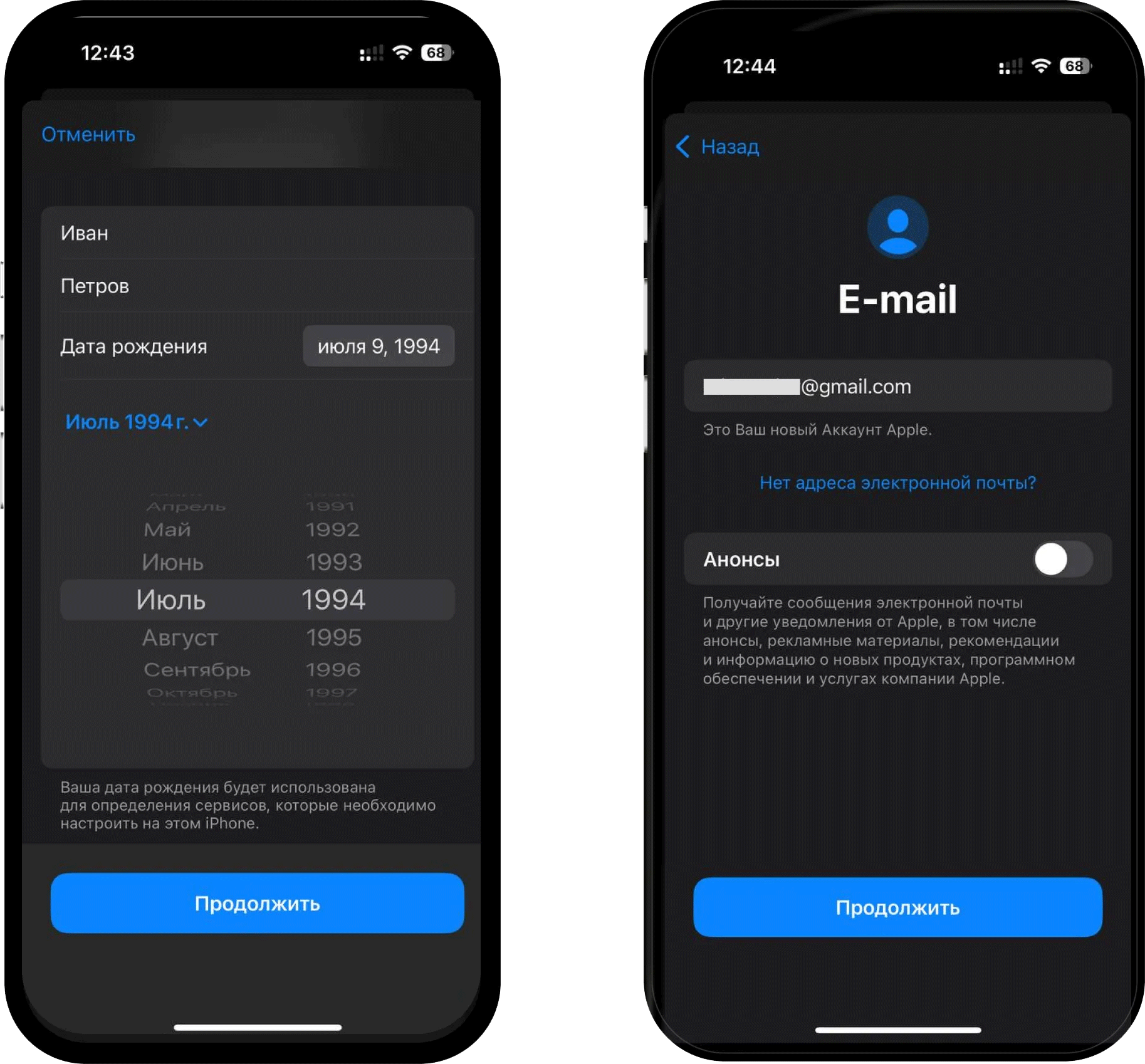
- Введите имя, фамилию и дату рождения, укажите адрес электронной почты.
- Придумайте сложный пароль и подтвердите его, подтвердите номер телефона, который будет привязан к аккаунту. По умолчанию для регистрации используется тот номер телефона, который вставлен в iPhone при создании аккаунта.
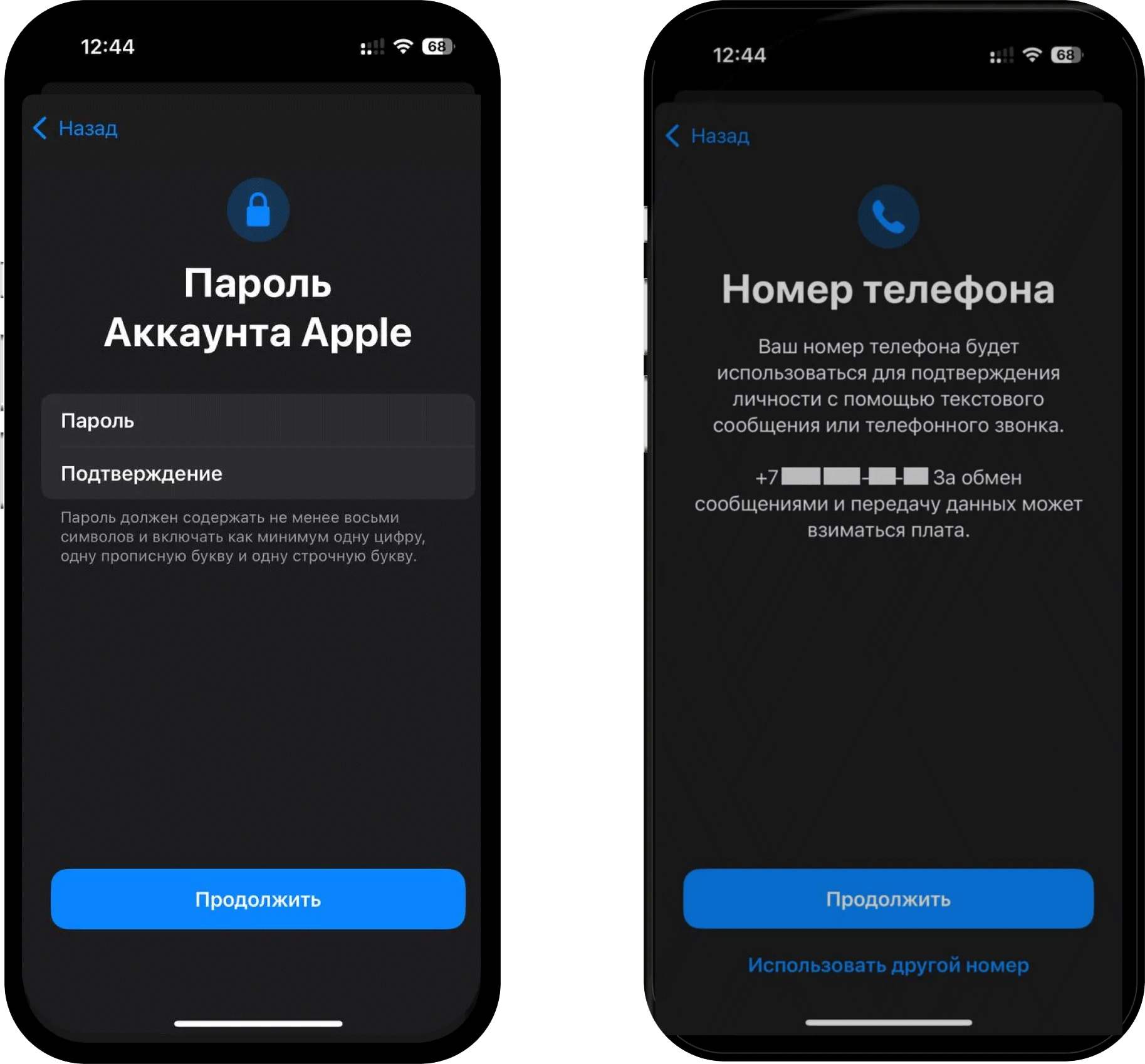
- Подтвердите согласие с условиями и положением.
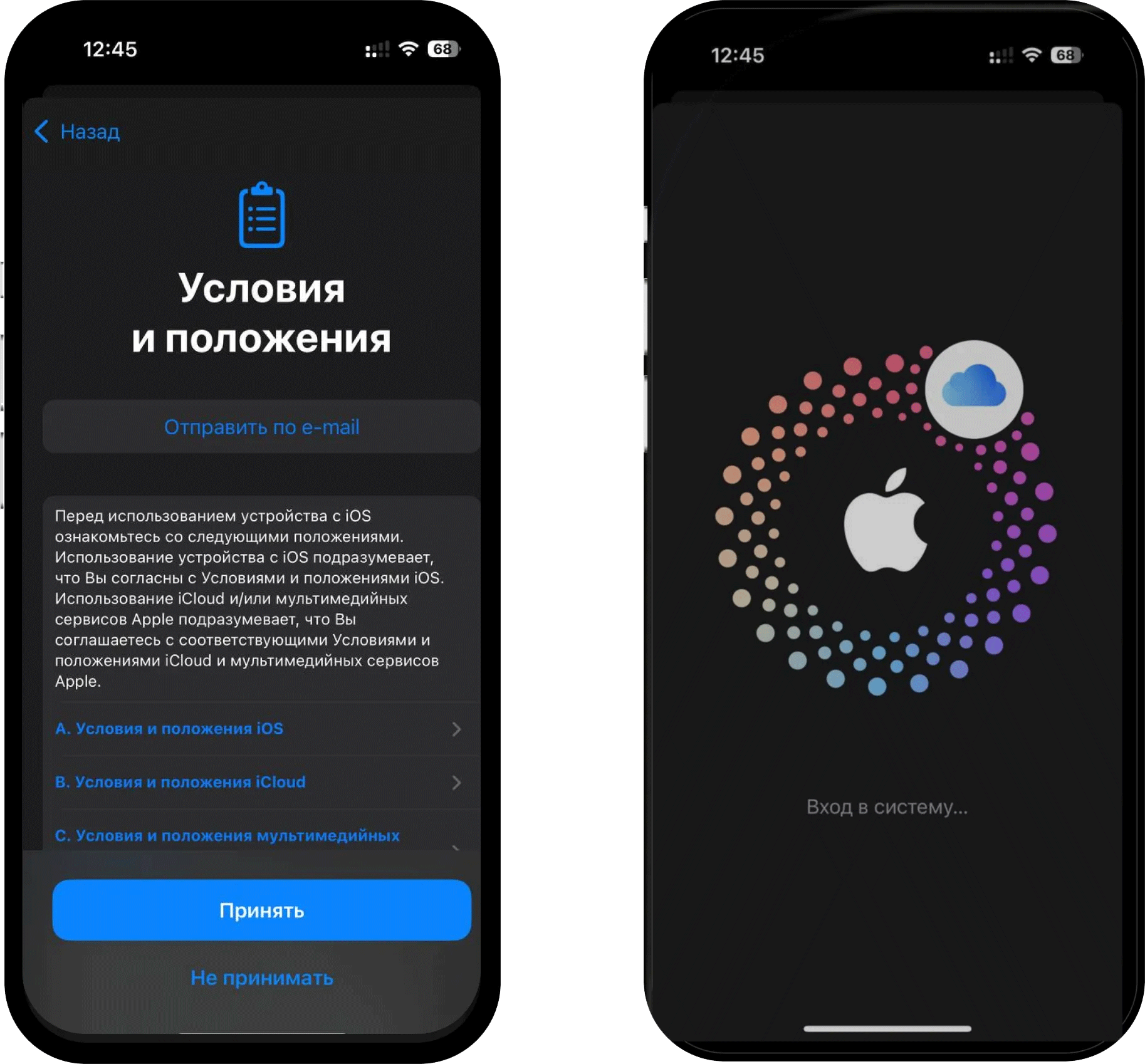
- Введите код‑пароль из пяти цифр, который будет нужен для разблокировки iPhone.
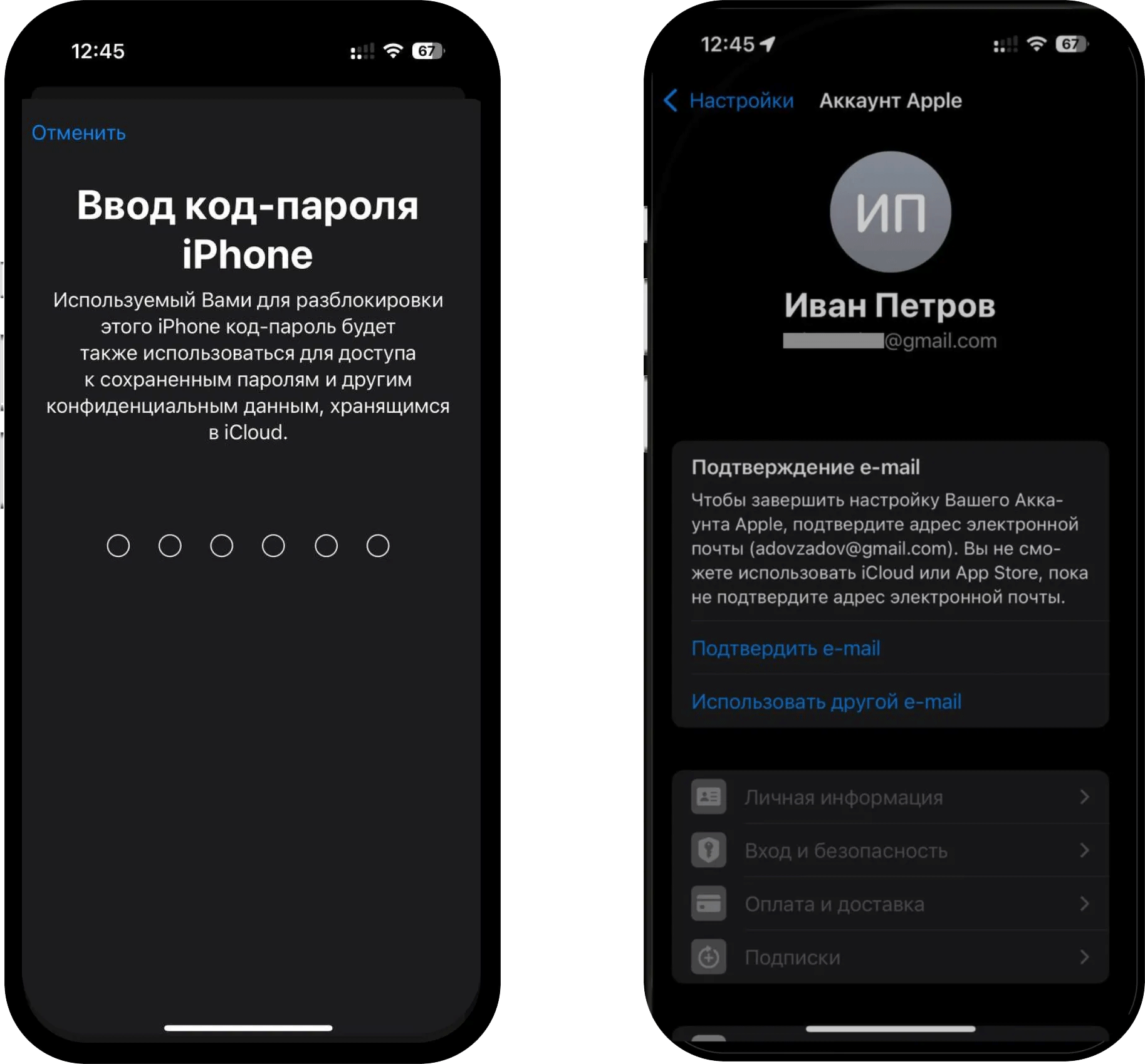
- Нажмите «Подтвердить email», а на открывшейся странице — «Отправить код».
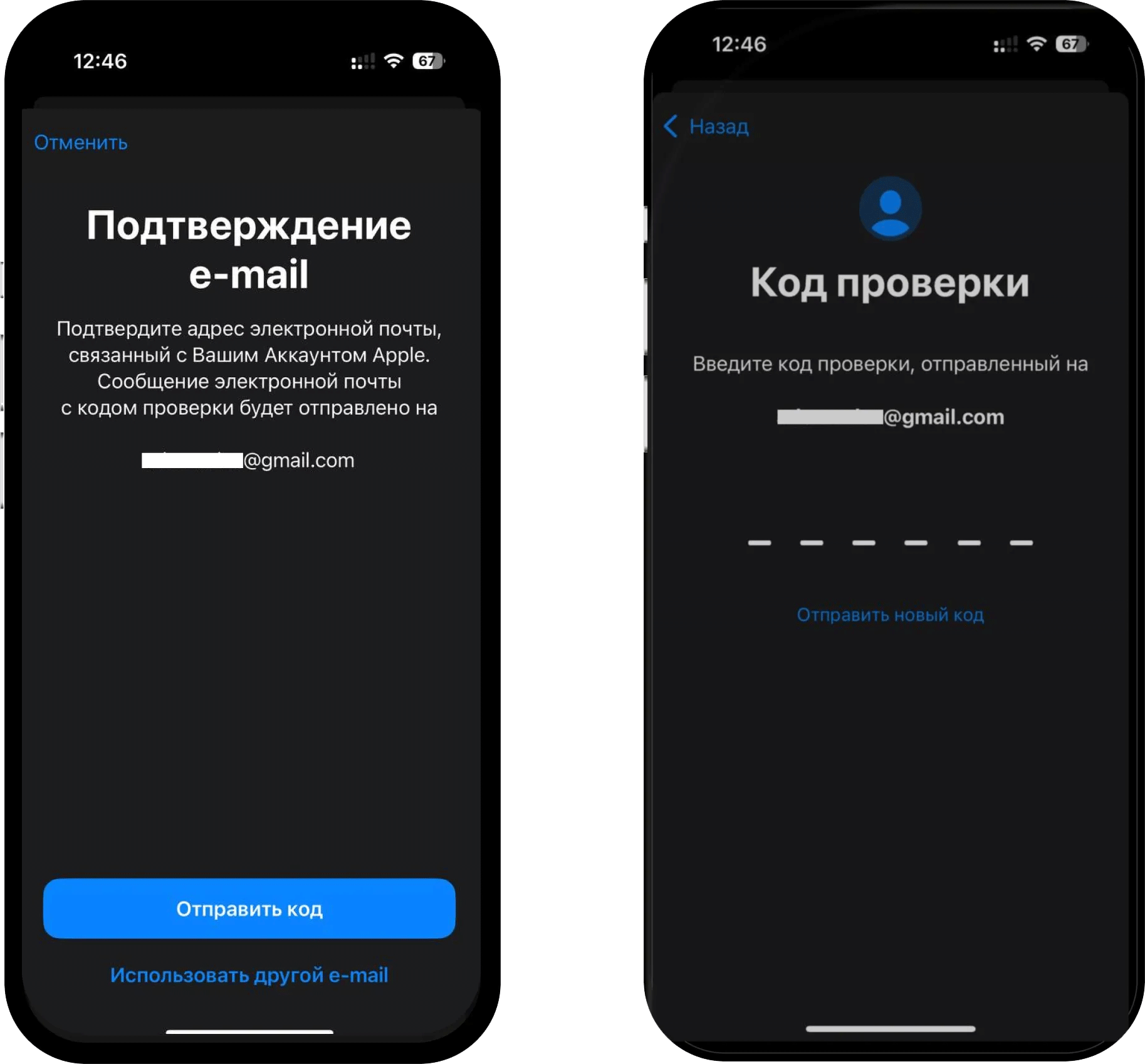
- После этого при необходимости поменяйте страну, как для существующего аккаунта. Откройте приложение «Настройки» и нажмите на свое имя в верхней части экрана.
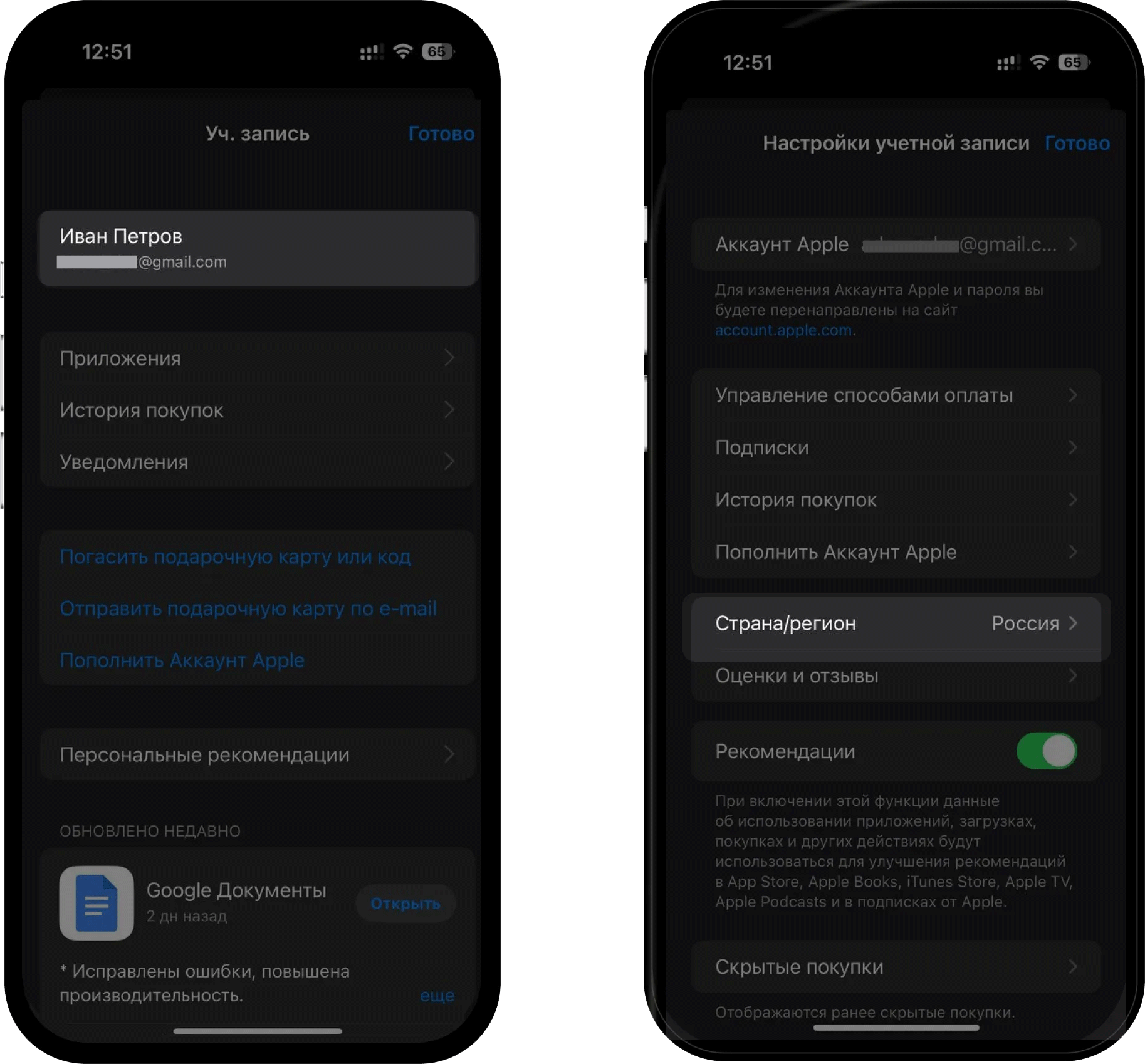
- Выберите нужную страну из списка, например США, Турцию или Казахстан.
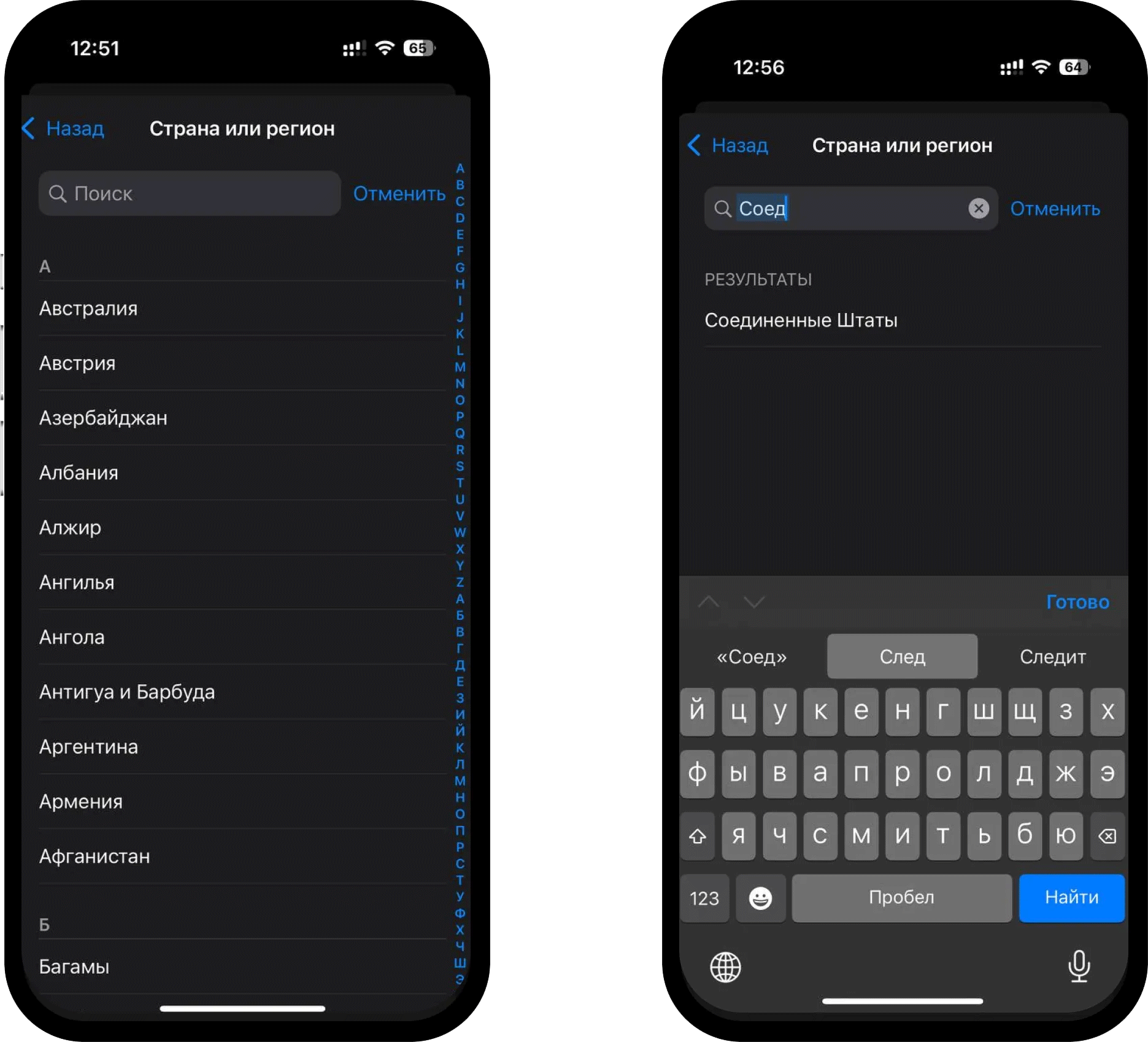
- Подтвердите, что вы ознакомились с возможными ограничениями после изменения региона и принимаете положение о сервисах Apple.
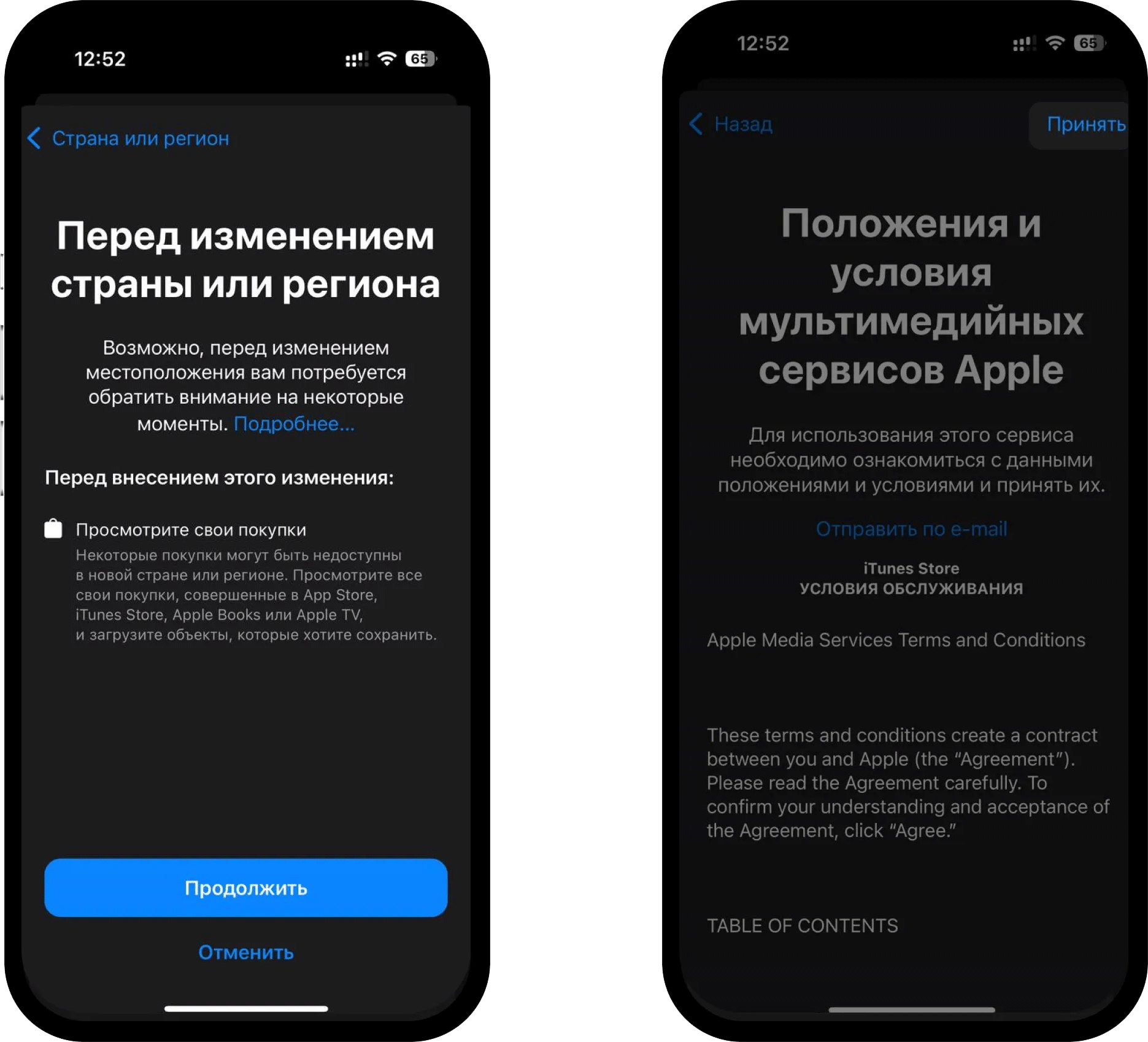
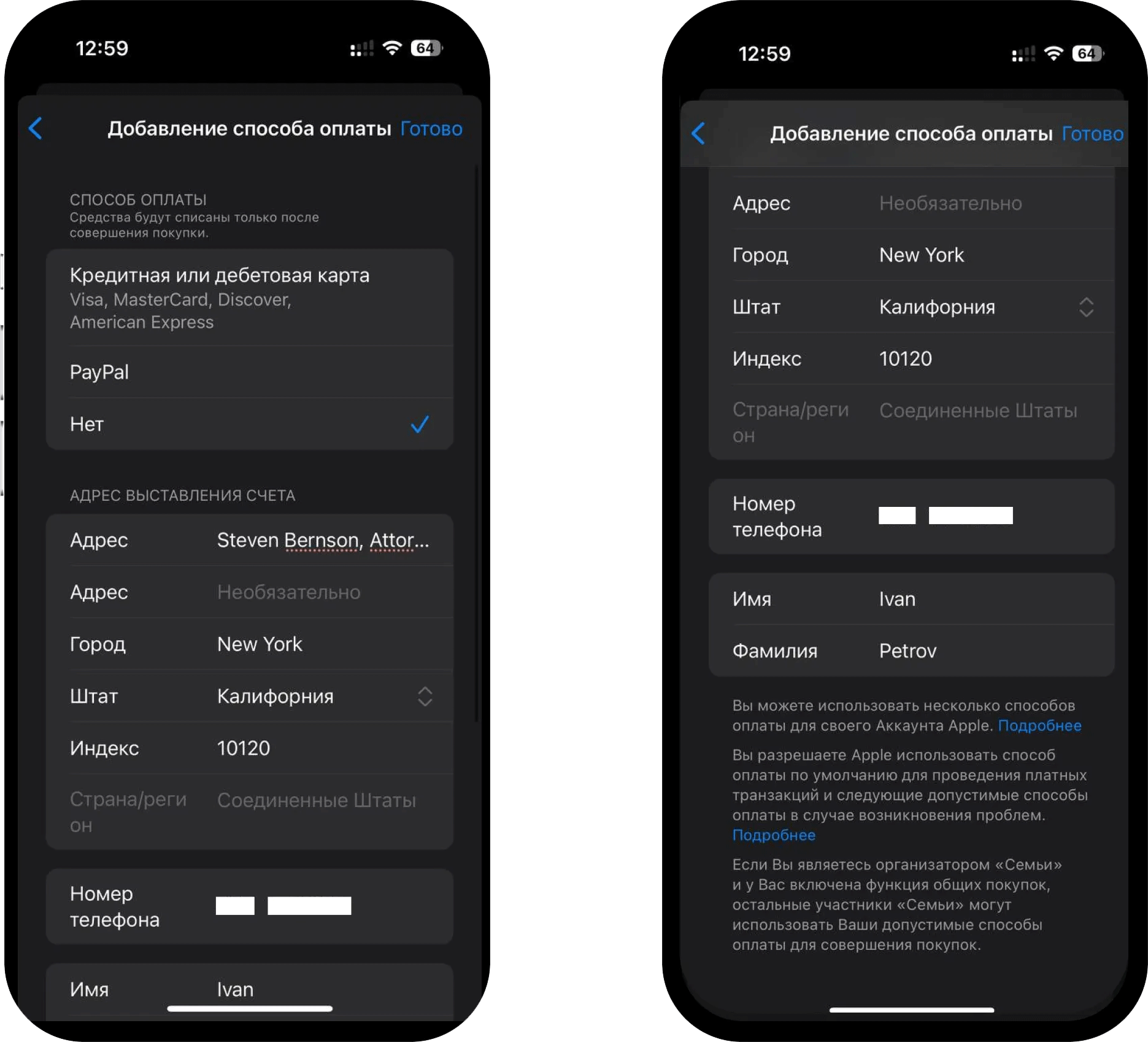
- Укажите способ оплаты: выберите «Нет», если страна это позволяет и вы не планируете совершать покупки. Если способ оплаты обязателен, можно использовать виртуальную карту иностранного банка или подарочную карту для выбранного региона.
По любым возникшим вопросам в процессе настройки обращайтесь в нашу службу поддержки: @sudosupp